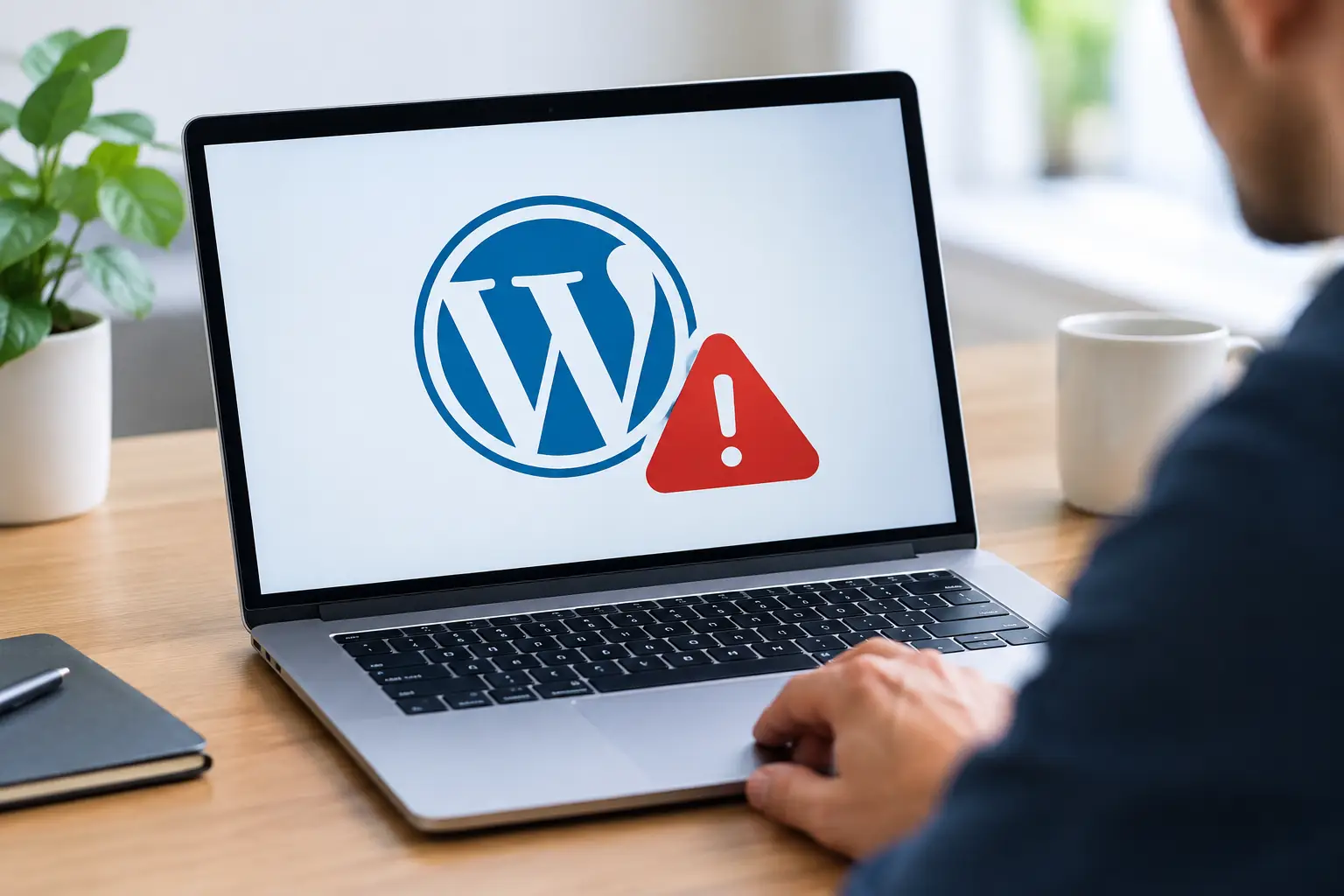
Ein weißer Bildschirm, eine Meldung wie „Es ist ein kritischer Fehler auf deiner Website aufgetreten“ oder ein plötzlicher 500-Fehler kostet Zeit, Anfragen und im Shop oft direkt Umsatz. Eine WordPress Fehlermeldung analysieren heißt deshalb nicht, wahllos Plugins zu deaktivieren. Entscheidend ist, die Ursache einzugrenzen, Folgeschäden zu vermeiden und deine Webseite zügig wieder arbeitsfähig zu machen.
WordPress Fehlermeldung analysieren: Erst sichern, dann handeln
Die Fehlermeldung selbst ist selten die Ursache. Sie ist ein Hinweis darauf, dass WordPress, ein Plugin, das Theme, der Server oder eine Datenbankverbindung nicht mehr wie erwartet zusammenspielen. Wer sofort Dateien löscht, Updates zurückdreht oder Einstellungen verändert, verschleiert unter Umständen genau die Spur, die zur Lösung geführt hätte.
Halte deshalb zuerst fest, was passiert ist: Erscheint die Meldung auf allen Seiten oder nur im Backend? Betrifft sie nur den Warenkorb, ein Kontaktformular oder eine bestimmte Unterseite? Seit wann tritt sie auf? Gab es kurz davor ein Update, eine neue Erweiterung, eine Änderung am Hosting oder einen Eingriff in den Code?
Ein Screenshot mit vollständiger Browserzeile, der genaue Wortlaut der Meldung und der Zeitpunkt sind wertvoll. Prüfe außerdem, ob die Seite für Besucher wirklich nicht erreichbar ist oder ob nur dein angemeldeter Bereich betroffen ist. Das macht einen großen Unterschied bei der Priorität und bei der technischen Suche.
Wenn möglich, erstelle vor weiteren Schritten eine Sicherung von Dateien und Datenbank. Viele Hosting-Pakete bieten Wiederherstellungspunkte, doch ein Backup ist nur dann hilfreich, wenn klar ist, von wann es stammt und ob es die Datenbank einschließt. Bei einem Shop darf eine Rücksicherung nicht blind erfolgen: Bestellungen, Kundendaten oder Lagerbestände seit dem Sicherungszeitpunkt könnten sonst fehlen.
Was die häufigsten WordPress-Fehler verraten
Nicht jede Meldung verlangt dieselbe Lösung. Der Fehlercode und der Ort, an dem er auftaucht, helfen dabei, die Suche einzugrenzen.
Kritischer Fehler und weißer Bildschirm
Die Meldung zum kritischen Fehler weist oft auf einen PHP-Fehler hin. Häufig ist ein Plugin nicht mit der eingesetzten PHP-Version oder der aktuellen WordPress-Version kompatibel. Auch ein fehlerhaftes Theme, unvollständige Updates oder ein zu knapp bemessener Arbeitsspeicher können dahinterstecken.
WordPress verschickt bei vielen dieser Fälle eine E-Mail an die Administratoradresse. Diese enthält manchmal einen Wiederherstellungslink und nennt das auffällige Plugin oder Theme. Das ist ein guter Ansatzpunkt, aber kein Freifahrtschein: Bevor du die genannte Erweiterung endgültig entfernst, sollte geprüft werden, welche Funktion daran hängt. Ein deaktiviertes Cookie-Tool, ein Formular-Plugin oder eine Zahlungsanbindung kann neue Probleme erzeugen.
Fehler 500, 503 oder 504
Ein HTTP-Fehler mit 500 bedeutet meist: Der Server kann die Anfrage wegen eines internen Problems nicht verarbeiten. Ursachen reichen von einer fehlerhaften Konfigurationsdatei über beschädigte Dateien bis zu Konflikten nach einem Update. Bei 503 ist ein Dienst zeitweise nicht verfügbar, während 504 oft auf Zeitüberschreitungen zwischen Servern hindeutet.
Hier lohnt der Blick in die Server-Logs stärker als das wiederholte Neuladen der Seite. Gerade bei 500-Fehlern lässt sich die Ursache im Browser meist nicht erkennen. Bei hoher Auslastung, zu vielen gleichzeitigen Shop-Anfragen oder langsamen externen Schnittstellen kann außerdem das Hosting selbst ein Teil des Problems sein.
Datenbankverbindung fehlgeschlagen
Die Meldung „Fehler beim Aufbau einer Datenbankverbindung“ ist ernst, aber nicht automatisch ein Datenverlust. Möglich sind falsche Zugangsdaten in der Konfiguration, eine nicht erreichbare Datenbank, ein überlasteter Datenbankserver oder beschädigte Tabellen.
Ändere Zugangsdaten nicht auf Verdacht. Wenn ein Angreifer Konfigurationsdateien manipuliert hat oder kürzlich ein Hosting-Umzug stattfand, braucht es eine saubere Prüfung der Einstellungen, Rechte und Serverprotokolle. Bei einem geschäftskritischen Auftritt zählt dabei nicht nur, dass die Startseite wieder lädt. Formulare, Bestellungen und Anmeldungen müssen ebenfalls zuverlässig funktionieren.
404-Fehler auf Unterseiten
Wenn die Startseite erreichbar ist, Unterseiten jedoch plötzlich 404 melden, sind oft die Permalinks oder die Rewrite-Regeln betroffen. Das kann nach einem Umzug, einem Plugin-Eingriff oder einer Änderung an der Serverkonfiguration auftreten. In manchen Fällen genügt es, die Permalink-Struktur im WordPress-Backend neu zu speichern. Funktioniert das Backend nicht, muss die Ursache auf Datei- und Serverebene geprüft werden.
Debug-Informationen nutzen, ohne Besucherdaten preiszugeben
Der WordPress-Debug-Modus kann konkrete PHP-Fehler sichtbar machen und in eine Protokolldatei schreiben. Für die Analyse ist das nützlich, auf einer öffentlichen Webseite dürfen Fehlermeldungen aber nicht für Besucher ausgegeben werden. Sie können Dateipfade, Plugin-Namen oder andere technische Details verraten, die Angreifer für weitere Versuche nutzen.
Sinnvoll ist eine Konfiguration, bei der Fehler protokolliert, aber nicht öffentlich angezeigt werden. Das Fehlerprotokoll zeigt typischerweise Datei, Zeile, Zeitpunkt und Art des Fehlers. Daraus lässt sich erkennen, ob ein einzelnes Plugin wiederholt auffällt, ob das Theme eine veraltete Funktion nutzt oder ob nach einem PHP-Update mehrere Erweiterungen betroffen sind.
Ein Logeintrag ist allerdings kein Urteil. Dass ein Plugin in einer Fehlermeldung genannt wird, heißt nicht immer, dass es allein schuld ist. Es kann lediglich die Stelle sein, an der ein Konflikt sichtbar wird. Besonders bei Caching, Sicherheitsplugins, Page-Buildern und Shop-Erweiterungen spielen mehrere Komponenten zusammen.
Plugins und Theme kontrolliert eingrenzen
Auf einer Testumgebung lässt sich ein Verdacht am sichersten prüfen: Plugin deaktivieren, Funktion testen, Ergebnis dokumentieren. Auf einer live geschalteten Unternehmensseite muss dieses Vorgehen vorsichtiger sein. Wenn beispielsweise die Zahlungsart, der Versand oder die Terminbuchung betroffen ist, kann jedes Deaktivieren direkt Geschäftsvorgänge unterbrechen.
Ist das Backend noch erreichbar, können Erweiterungen einzeln deaktiviert werden. Beginne bei dem Plugin, das zuletzt aktualisiert oder installiert wurde, und prüfe nach jedem Schritt die betroffene Funktion. Sind Backend und Frontend nicht mehr zugänglich, kann eine Deaktivierung über den Dateizugriff erfolgen. Das ist wirksam, aber nur dann sinnvoll, wenn du weißt, welche Erweiterung welche Aufgabe erfüllt.
Das gleiche Prinzip gilt für das Theme. Ein Wechsel auf ein Standard-Theme kann zeigen, ob der Fehler im Design oder in einer Theme-Funktion steckt. Bei individuell entwickelten Webseiten, Kinder-Themes oder komplexen Builder-Layouts ist das jedoch keine risikolose Sofortmaßnahme. Änderungen am Layout, an individuellen Funktionen oder am Checkout können dabei sichtbar werden.
Wann eine Fehlermeldung ein Sicherheitsfall ist
Nicht jede Störung ist ein Hackerangriff. Warnzeichen solltest du trotzdem ernst nehmen: unbekannte Administratoren, Weiterleitungen auf fremde Seiten, merkwürdige Werbeinhalte, veränderte Dateien, plötzlich versendete Spam-Mails oder Sicherheitswarnungen in Suchmaschinen.
Dann reicht es nicht, nur das auffällige Plugin zu deaktivieren oder eine Datei zu ersetzen. Eine kompromittierte WordPress-Installation muss auf Schadcode, Hintertüren, manipulierte Benutzerkonten, unsichere Zugangsdaten und den ursprünglichen Eintrittspunkt geprüft werden. Wird nur das sichtbare Symptom beseitigt, kann der Zugriff bestehen bleiben.
In einem solchen Fall sollten Passwörter nicht vorschnell in einem möglicherweise kompromittierten Browser oder über ein unsicheres Gerät geändert werden. Zuerst braucht es eine strukturierte Analyse und Bereinigung. Danach gehören Updates, sichere Zugänge, Zwei-Faktor-Anmeldung, Backups auf getrenntem Speicher und Schutz gegen automatisierte Angriffe zur Wiederherstellung dazu.
Wann du schnelle Hilfe anfordern solltest
Wenn Leads, Buchungen oder Shop-Umsätze ausbleiben, ist langes Ausprobieren selten wirtschaftlich. Das gilt besonders bei nicht erreichbarem Backend, Datenbankfehlern, Sicherheitsverdacht, wiederkehrenden Abstürzen nach Updates oder einem Checkout, der nicht mehr funktioniert.
WordPress Soforthilfe Deutschland prüft akute Störungen im Rahmen der Basis-Hilfe zum Festpreis von 95 Euro netto. Enthalten sind Prüfung, erste Fehlerbehebung und Rückmeldung bis zu einer Stunde. Bei einem Hackerangriff umfasst die Hacker-Abwehr für 760 Euro netto die Analyse, Wiederherstellung oder den Neuaufbau und die anschließende Absicherung - bis zu acht Stunden.
Bei Onlineshops ist eine Voranalyse oft der sauberere Weg. Für 190 Euro netto wird der Fall geprüft, schriftlich eingeschätzt und ein verbindliches Angebot erstellt. Bei Beauftragung der Durchführung wird dieser Betrag angerechnet. Fälle kannst du jederzeit einreichen, bearbeitet werden sie werktags von 9 bis 17 Uhr. Je früher die relevanten Informationen, Screenshots und Zugänge geordnet vorliegen, desto schneller lässt sich die Ursache eingrenzen.
Eine Fehlermeldung muss kein Dauerproblem werden. Behandle sie als Warnsignal, sichere den aktuellen Stand und lass die Ursache nachvollziehbar prüfen. So kehrt deine Webseite nicht nur kurzfristig zurück, sondern bleibt auch für die nächste Anfrage, Bestellung oder Kontaktaufnahme verlässlich erreichbar.